

Deze twee softwareapplicaties zijn goed; converteren tussen vier-kleuren en steunkleuren is geen probleem!
Digitaal drukwerk en traditioneel drukwerk vullen elkaar aan. Hetzelfde elektronische bestand moet geschikt zijn voor zowel traditioneel drukwerk als digitaal drukwerk. Voor steunkleuren hebben traditionele drukpersen, als gevolg van verschillen in drukprocessen en apparatuur, elektronische bestanden met speciale steunkleurplaten nodig, en de plaatindeling wordt voor het afdrukken gebruikt met steunkleurinkten. De meeste digitale kleurenprinters kunnen slechts in vier kleuren afdrukken; zelfs sommige geavanceerde machines-die steunkleuren kunnen afdrukken, hebben slechts een paar speciale inktsoorten. Daarom moeten elektronische bestanden steunkleuren naar vier-kleuren converteren voor de afdruksimulatie. Bijgevolg vereisen elektronische bestanden die steunkleuren bevatten een speciale behandeling voordat ze kunnen worden gebruikt met de overeenkomstige afdrukmethode.
Hieronder gebruikt de auteur voor veelgebruikte elektronische PDF-documenten bij het afdrukken Acrobat DC en de Enfocus PitStop-plug-in om voorbeelden te geven van hoe u PDF-bestanden gemakkelijk en snel kunt converteren tussen vier-kleuren en steunkleuren zonder de originele bestanden.
01 Steunkleur tot vier-kleuren (voor digitaal afdrukken)
Eerste situatie: het elektronische bestand heeft een aparte steunkleurplaat en het kleurvoorbeeld is correct, zoals weergegeven in Figuur 1. Acrobat DC, de Enfocus PitStop-plug-in of een RIP kunnen worden gebruikt om steunkleuren naar vier-kleuren te converteren. Zoals weergegeven in Figuur 2, wordt Acrobat DC-conversie uitgevoerd door "Afdrukproductie" → "Kleuren converteren" → "Inktbeheer" te selecteren; Figuur 3 toont de conversie van de Enfocus PitStop-plug-in, uitgevoerd door "Global Changes" → "Standaard" → "Kleur" → "Steunkleuren naar CMYK converteren" te selecteren.
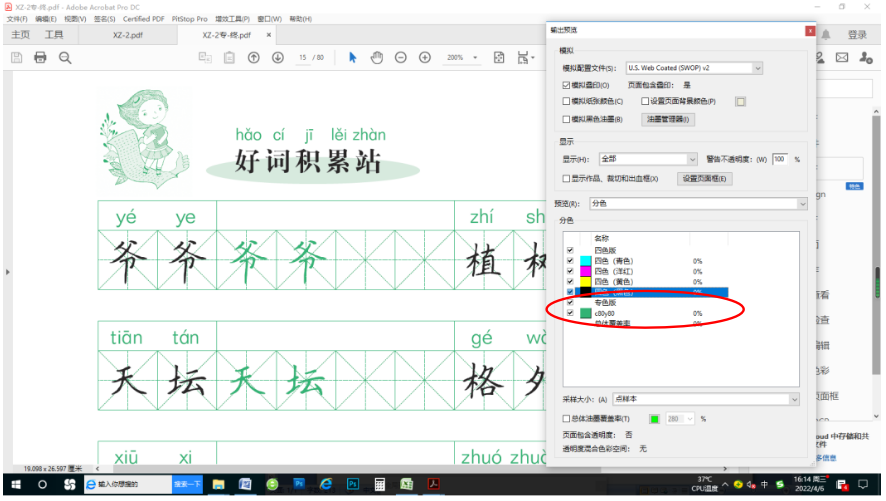
Figuur 1 Het elektronische dossier heeft een aparte steunkleurplaat
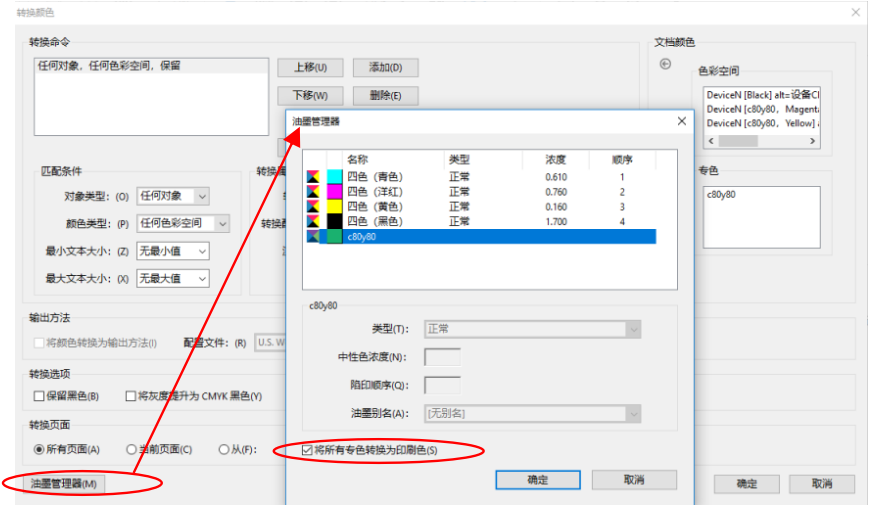
Figuur 2 Acrobat DC-conversie
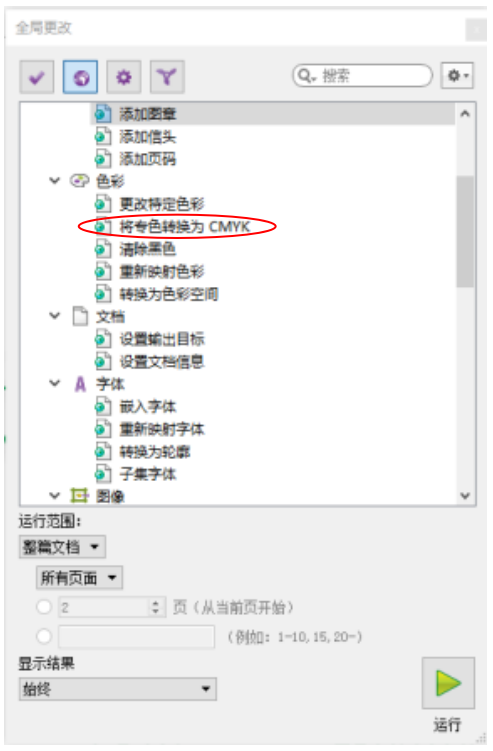
Figuur 3 Conversie van Enfocus PitStop-plug-in
Tweede scenario: Het elektronische dossier wordt in twee kleuren gemaakt, namelijk één kleur zwart. Dit is de gebruikelijke methode die bij traditioneel drukwerk wordt gebruikt voor prepress-oplegging van steunkleuren, waarbij de enkelkleurige plaat wordt behandeld als de steunkleurplaat voor opmaak. Op dit punt moet de plaat met één kleur worden omgezet in de vereiste vier kleuren, terwijl de zwarte plaat ongewijzigd blijft, zoals weergegeven in figuur 4.
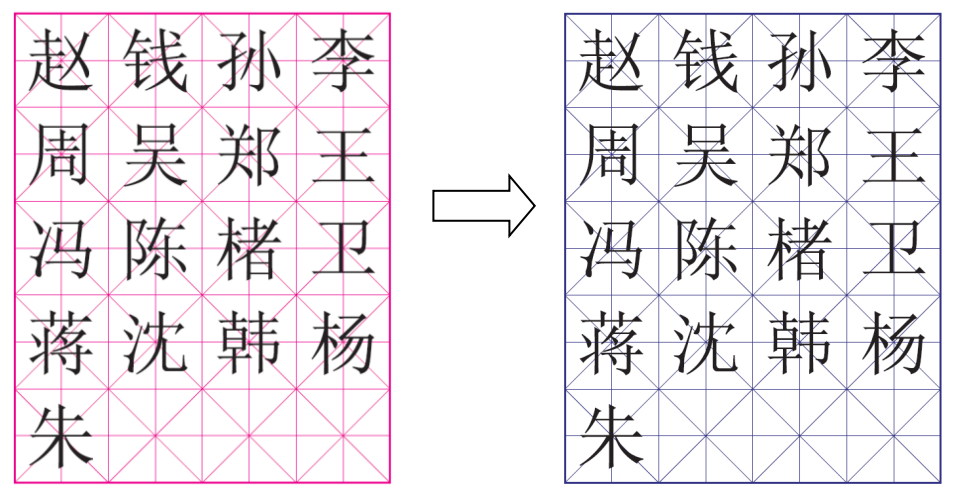
Figuur 4 Een monochrome versie omzetten naar vier kleuren, waarbij de zwarte plaat ongewijzigd blijft
(1) Het PDF-document bevat alleen tekst en afbeeldingen. Om het substraat te wijzigen van M100 naar C100 M100 Y15 terwijl de zwarte tekst ongewijzigd blijft, met behulp van de Enfocus PitStop-plug-in als voorbeeld, opent u de "Global Change" van de plug-in, selecteert u "Kleur" → "Specifieke kleur wijzigen", wijzigt u de kleurwaarde in "Remap" naar de originele kleurwaarde M100 en wijzigt u de kleurwaarde in "To" naar de gewenste kleurwaarde C100 M100 Y15, en klikt u vervolgens op "Uitvoeren". Het proces wordt getoond in Figuur 5.
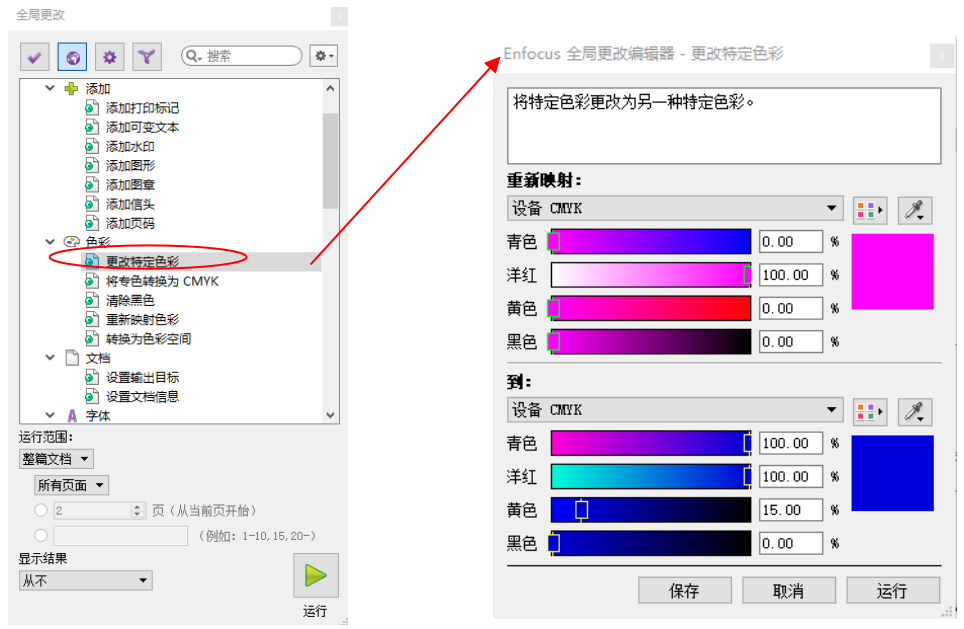
Afbeelding 5 Bedieningsproces Enfocus PitStop-plug-in
(2) PDF-documenten bevatten tekst, afbeeldingen en afbeeldingen. De kleuren van afbeeldingen kunnen niet worden gewijzigd door kleurwaarden rechtstreeks te definiëren; u moet eerst een monochroom kanaal als steunkleur definiëren, vervolgens kleurwaarden aan de steunkleur toewijzen en ten slotte de steunkleur naar CMYK converteren. Als u een C-plaat met één-kanaal wilt omzetten naar een C50 M100 C50-steunkleurplaat, blijft de zwarte tekst ongewijzigd. Hieronder volgen de bedieningsstappen voor de Enfocus PitStop-plug-in.
Stap 1: Open de 'Global Changes' in de Enfocus PitStop-plug-in, klik op 'Remap Colors' onder 'Colors', zoals weergegeven in Figuur 6.
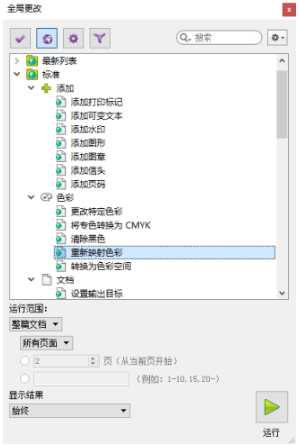
Figuur 6 Stap één diagram
Stap twee: Selecteer in het deelvenster Opnieuw toewijzen 'Kanaal', kies het overeenkomstige monochrome 'Cyaan', selecteer vervolgens in het veld 'a:' hieronder de kleurvlek die u wilt toewijzen en klik op 'Kies kleur', zoals weergegeven in Afbeelding 7.
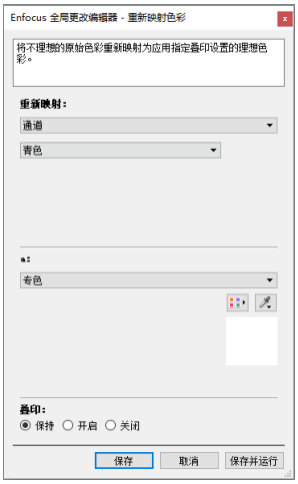
Figuur 7 Stap twee diagram
Stap drie: In het paneel 'Steunkleurkiezer' kunt u steunkleurenbibliotheekkleuren selecteren uit 'Standaard'.
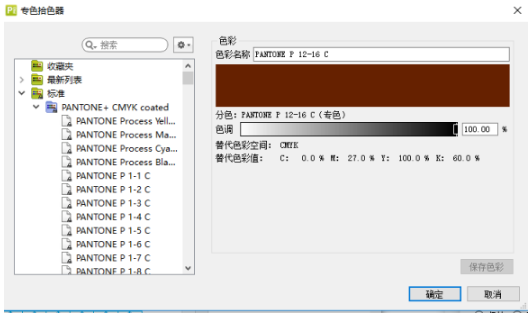
Figuur 8 Stap drie diagram
Stap Vier: Als het geen standaard steunkleur uit de kleurenbibliotheek is, kunt u de kleurwaarde ook 'lokaal' aanpassen door de optie 'Nieuw' in het palet te gebruiken om de vereiste steunkleurwaarde in CMYK te definiëren.
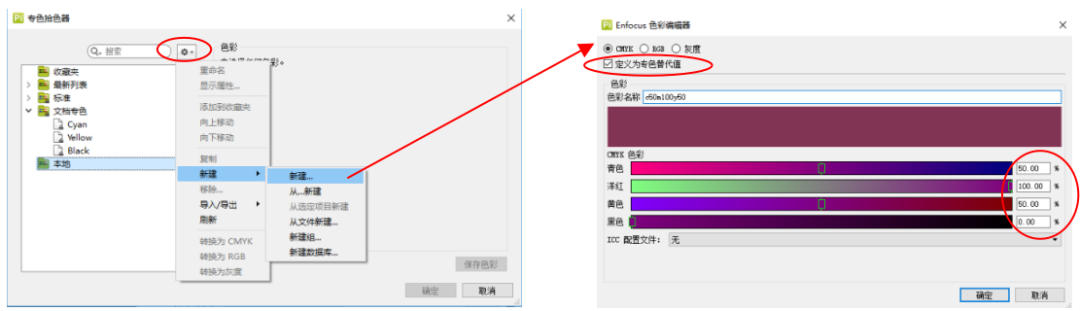
Figuur 9 Stap vier diagram
Stap vijf: Eenmaal bepaald, keert u terug naar het paneel "Kleuren opnieuw toewijzen" en de steunkleur verandert in de gewenste kleur.
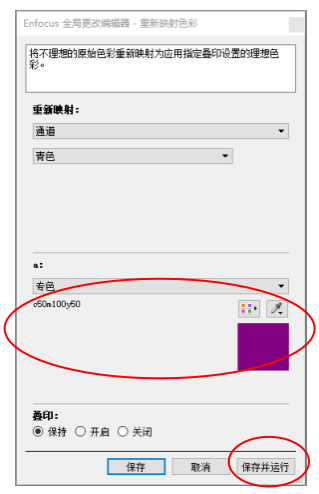
Figuur 10 Diagram Stap Vijf
Stap zes: Na 'Save and Run' wordt de inhoud van kanaal C omgezet naar een steunkleurversie, waarbij C100 overeenkomt met C50 M100 C50.
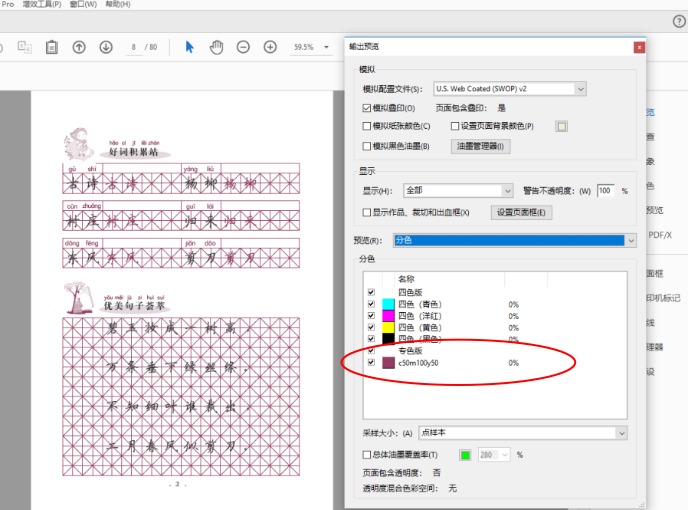
Figuur 11 Stap 6 schematisch diagram
Stap 7: Gebruik vervolgens Acrobat DC, de Enfocus PitStop-plug-in of RIP om de steunkleur om te zetten naar de overeenkomstige CMYK-waarden, zoals hierboven beschreven bij 'de eerste situatie'.
02 CMYK naar steunkleur converteren (voor traditioneel drukwerk)
Sommige elektronische bestanden creëren rechtstreeks CMYK-waarden voor steunkleuren, zonder een afzonderlijke steunkleurplaat. Dit is handig voor digitaal afdrukken, maar kan niet worden gebruikt voor het afdrukken van steunkleuren bij traditioneel afdrukken. We moeten de steunkleur uit de CMYK-platen halen en er een aparte steunkleurplaat van maken voor prepress, om aan de eisen van traditioneel drukwerk te voldoen.
(1) De steunkleurenplaat bevat alleen afbeeldingen of tekst, geen afbeeldingen. Zoals weergegeven in Figuur 12 is de blauwachtige-paarse achtergrond een steunkleur en zijn de drie tekens 'Notitieboekje' steunkleuren.

Figuur 12 De steunkleurenplaat bevat alleen afbeeldingen of tekst
Stap 1: Meet eerst de kleurwaarden van de achtergrond en tekst. Open de tool "PitStop Check" → "Pipet", gebruik de pipet om op de achtergrond en tekst te klikken en meet de kleurwaarden afzonderlijk: de achtergrondkleurwaarde is C85 M100 en de tekstkleurwaarde is C20 M50 Y100, zoals weergegeven in Figuur 13.
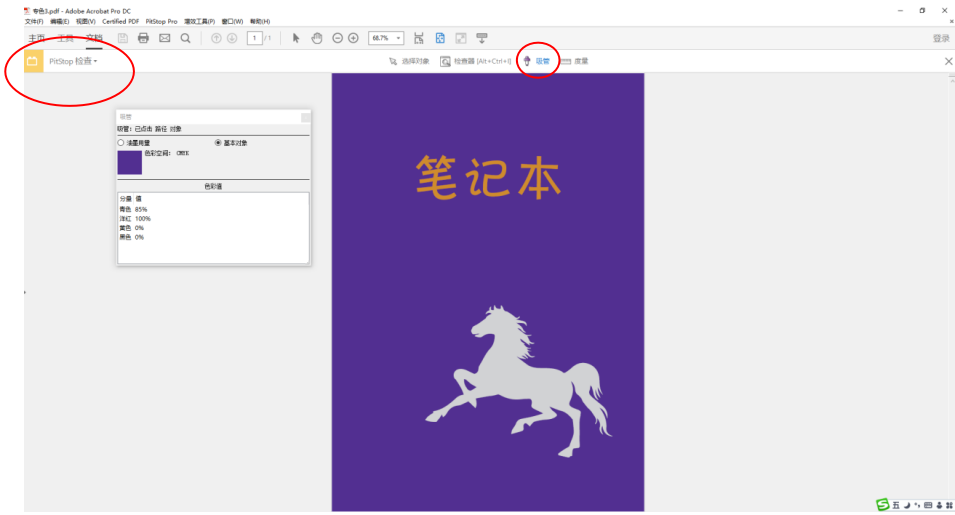
Figuur 13 Stap één diagram
Stap twee: Open PitStop's 'Global Change' → 'Standaard' → 'Kleur' → 'Specifieke kleuren wijzigen', dubbel-klik om het dialoogvenster te openen, zoals weergegeven in Figuur 14.
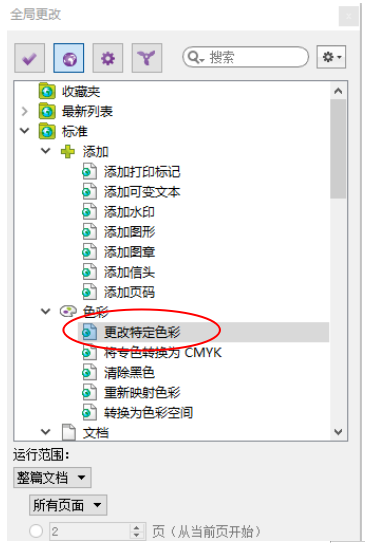
Figuur 14 Stap twee diagram
Stap drie: Vul de basiskleurwaarde in bij 'Remap', selecteer eerst 'Library Color' bij 'To:' en klik vervolgens op de steunkleurkiezer aan de rechterkant om de steunkleur te definiëren. Nadat u respectievelijk 'OK' hebt gedefinieerd en op 'OK' hebt geklikt, verandert de bibliotheekkleur bij 'Opnieuw toewijzen' naar de steunkleur met dezelfde waarde. Na 'Opslaan en uitvoeren' wordt de basiskleur de steunkleurversie, zoals weergegeven in Figuur 15.
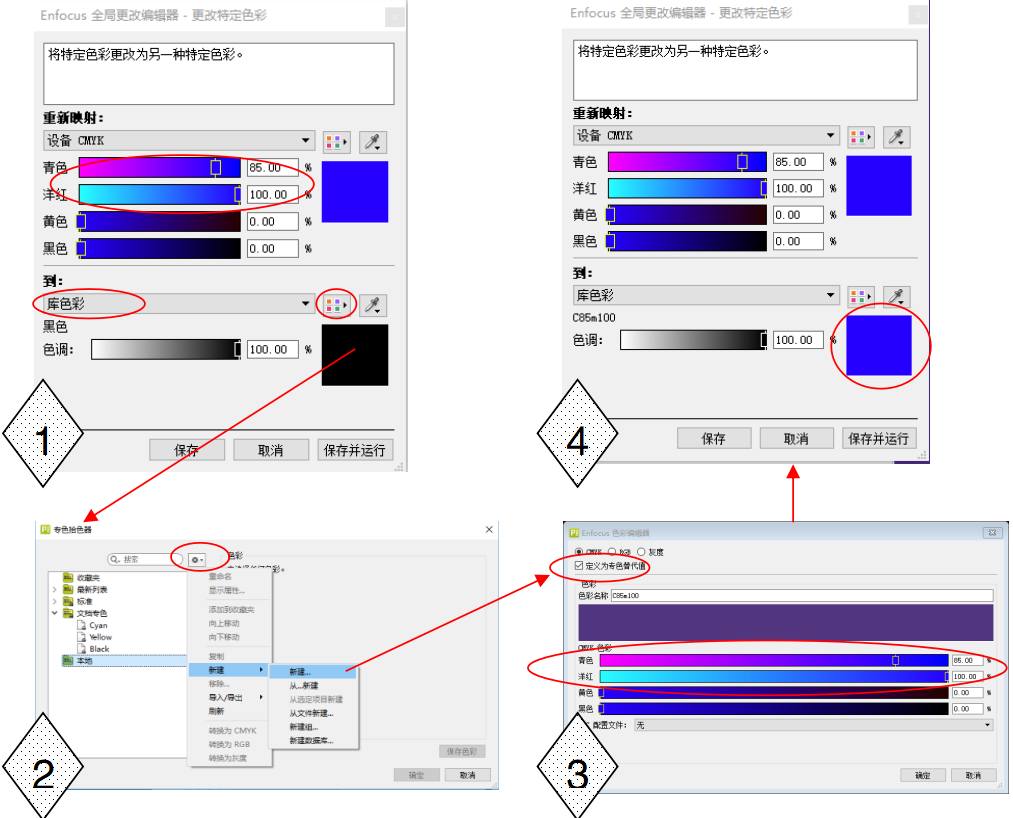
Figuur 15 Stap drie diagram
Stap vier: De steunkleurplaat voor de tekst wordt op dezelfde manier gewijzigd als in stap drie. Met behulp van 'Uitvoervoorbeeld' kunt u zien dat de achtergrond en de tekst twee afzonderlijke steunkleurplaten worden, zoals weergegeven in Figuur 16.
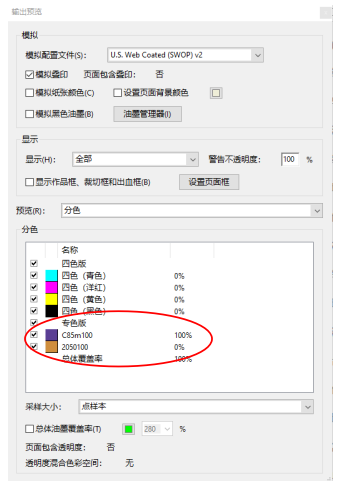
Figuur 16 Stap Vier Diagram
(2) Het elektronische bestand dat naar een steunkleurplaat moet worden geconverteerd, bevat afbeeldingen. Zoals weergegeven in Figuur 17 is het noodzakelijk om een vier-kleurenbestand naar 'Spot Black' te converteren. Het originele bestand bestaat uit C-, Y- en K-platen, waarbij de diepste gebieden van de C- en Y-platen C50 Y90 zijn.
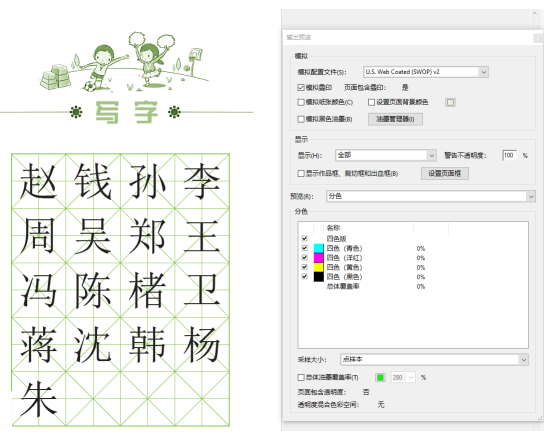
Figuur 17 Steunkleurversie bevat afbeeldingen
Stap 1: Het is noodzakelijk om seriekleuren zoals C50 Y90 te wijzigen in steunkleuren. Open pitstop 'Global Change' → 'Standaarden' → 'Prepress' → 'Kleurcurve toepassen', zoals weergegeven in Figuur 18.
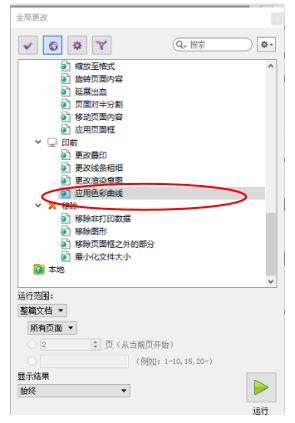
Figuur 18 Stap één diagram
Stap twee: Behoud de kleur van slechts één kanaal, C of Y, en verander het diepste deel van de kleur van het behouden kanaal naar effen. De andere kleuren in het kanaal variëren proportioneel. (Verwijder bijvoorbeeld de kleur uit het C-kanaal en behoud het Y-kanaal.) Na het aanpassen van de curve, 'Save and Run'. Het bestand wordt Afbeelding 19.
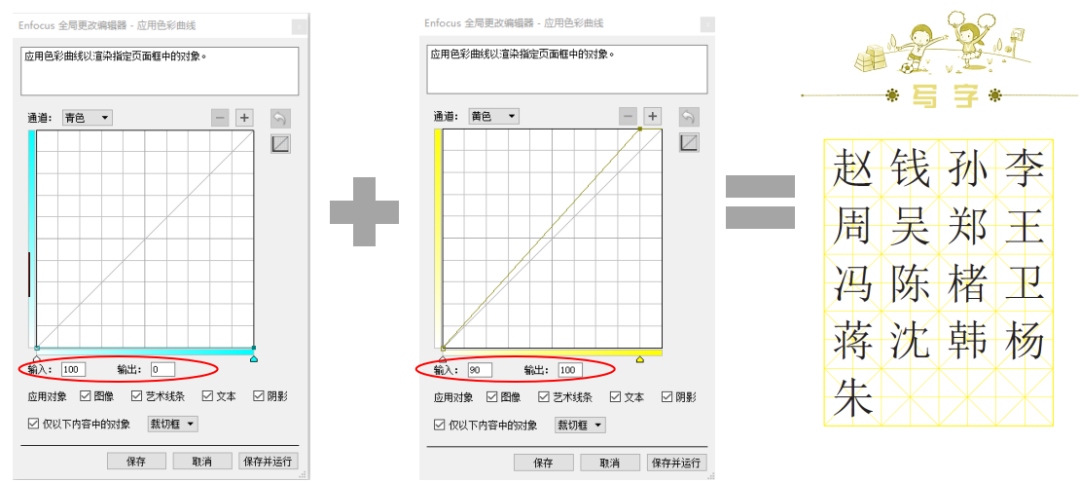
Figuur 19 Stap twee diagram
Stap drie: Definieer het behouden enkele kanaal als een steunkleurplaat en wijs een kleurwaarde toe. Het Y-kanaal dat uit stap twee is behouden, wordt gedefinieerd als een steunkleur en krijgt de kleurwaarde C50Y90 toegewezen, waardoor het wordt geconverteerd naar afbeelding 20.
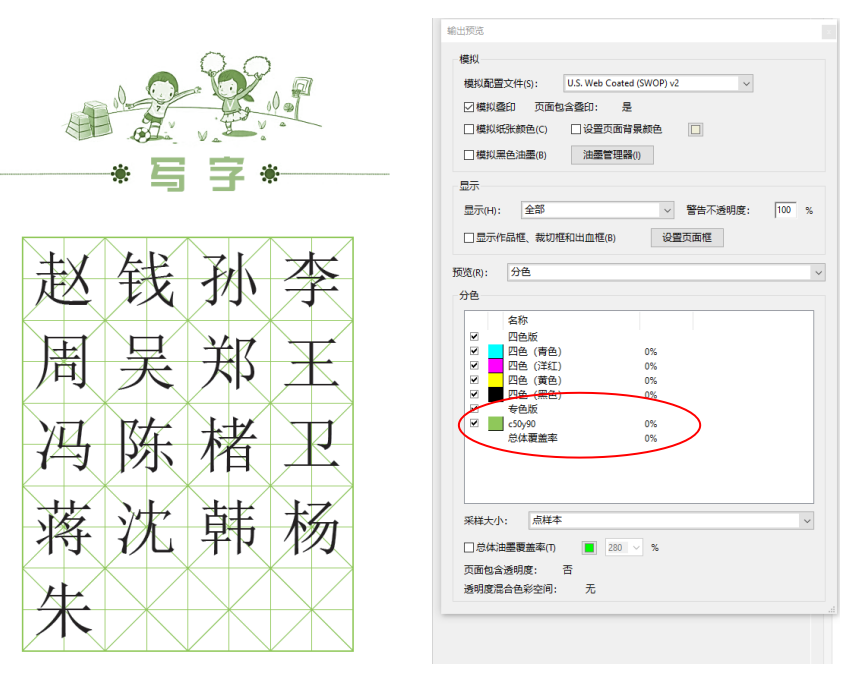
Figuur 20 Stap drie diagram