

Je moet de 10 dingen weten die Photoshop opent.
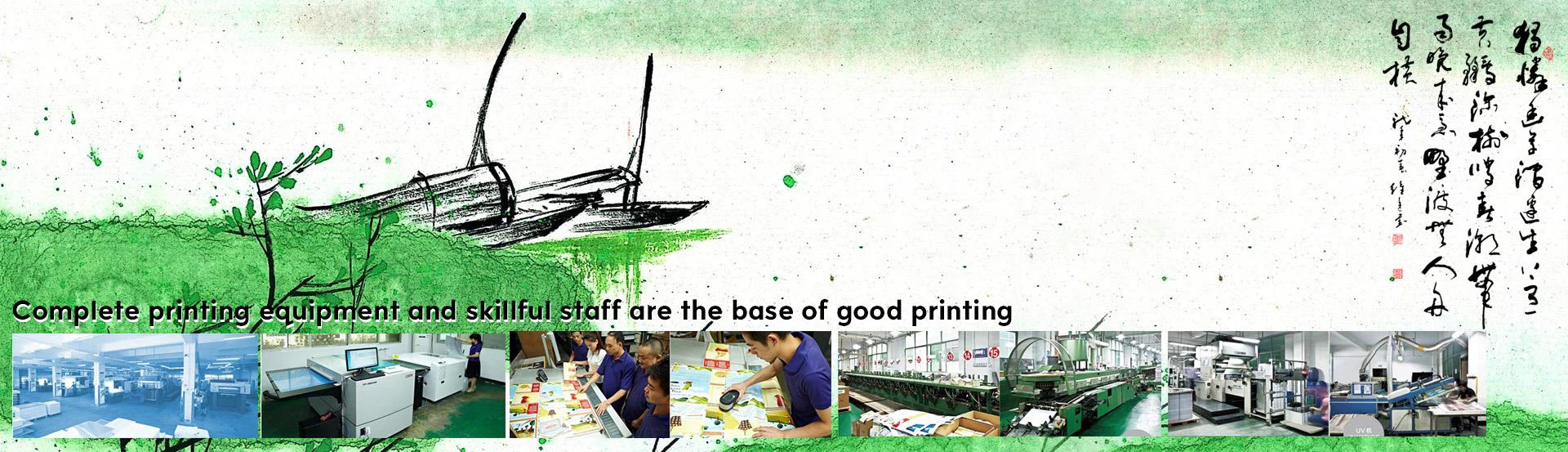
Wij zijn een groot drukkerijbedrijf in Shenzhen, China. We bieden alle boekpublicaties, hardcover boekdruk, papercover boekdruk, hardcover notitieboekje, sprial boekdruk, zadelsteekboekdruk, boekjesdruk, verpakking, kalenders, allerlei PVC, productbrochures, notities, kinderboek, stickers, alles soorten speciale papier kleurendruk producten, game cardand enzovoort.
Ga voor meer informatie naar
http://www.joyful-printing.com. Alleen ENG
http://www.joyful-printing.net
http://www.joyful-printing.org
e-mail: info@joyful-printing.net
Adobe Photoshop is een van de populairste grafische ontwerpsoftware die vandaag beschikbaar is. Er kan gezegd worden dat je, zolang je in contact bent met grafisch ontwerp, er altijd mee moet omgaan, hoe vroeg of laat ook. Er zijn zoveel dingen te zeggen over Photoshop, maar of u nu uw rechterarm wilt zijn of het gewoon wilt gebruiken voor een aantal basisbeeldverwerking, dan zijn de volgende 10 dingen die u moet weten Of u een beginner bent of een bepaald begrip van het.
1. Gebruik van sneltoetsen: dit is de basis van de basis van Photoshop, maar het is ook de beste manier om de werkefficiëntie te verbeteren. Door het gebruik van snelkoppelingen kunt u uw energie richten op uw werk in plaats van op het toolpalet. Als u eenmaal bekwaam bent in het gebruik van snelkoppelingen, kunt u de volledige schermmodus gebruiken, onnodige paneelposities elimineren, het gezichtsveld breder maken en de schermruimte optimaal benutten; enkele eenvoudige commando's kunnen met het toetsenbord worden uitgevoerd, geen noodzaak om te verdelen. De keuze ligt bij het kiezen van hulpmiddelen, ook al kost het maar heel weinig tijd, maar we worden liever niet gestoord op het werk.
Opmerking: u moet zoveel mogelijk snelkoppelingen gebruiken. De volgende sneltoetsen zijn een goede hulp voor het verbeteren van de efficiëntie, maar ik weet niet waarom veel boeken zijn doorgegeven of zelfs genoemd, vergeet ze niet te onthouden.
Ctrl + J: kopieer de huidige laag naar een nieuwe laag;
J: Schakel over naar het pistoolgereedschap;
M: Schakel over naar het selectiekader;
[]: Wanneer het huidige gereedschap zich in de penseelmodus bevindt (inclusief spuitpistool, penseel, potlood, penseel met geschiedenisstempel, gum en gereedschappen voor vervagen en verdiepen), vergroot of verkleint u de penpunt;
Shift + BackSpace: roept het vulvenster op.
In het begin kunt u mogelijk niet alle snelkoppelingen onthouden, u kunt Photoshop-tooltips gebruiken om u te helpen. Open hiervoor Bewerken> Voorkeuren> Algemeen en selecteer Tooltips tonen. Op deze manier worden de naam van het gereedschap en de snelkoppelingen weergegeven totdat u de muis verwijdert wanneer u de muis over het palet verplaatst.
2. Naadloze naadkaart: of het nu gaat om 3D-afbeeldingen of webpagina-productie, naadloze stiksels zijn erg belangrijk, we kunnen het gemakkelijk doen in Photoshop. Nadat je je afbeelding hebt aangepast, voer je Filter> Overige> Verplaatsing uit om in horizontale en verticale richting te verschuiven. Over het algemeen is de verplaatsing de helft van de afbeelding. Het belangrijkste is om het ongedefinieerde gebied in te stellen om terug te vouwen. Nadat de verplaatsing is voltooid, gebruikt u het hulpmiddel rubberstempel om de afbeelding in te smeren, de naad te verwijderen en vervolgens de afbeelding als een patroon te definiëren. Gevuld met dit patroon, kunt u een naadloze achtergrondafbeelding krijgen.
3. Acties aanpassen voor veelgebruikte combinatieopdrachten: in het geval van beeldverwerking zullen we in veel gevallen de combinatieopdracht gebruiken. U moet bijvoorbeeld een document met een afbeelding met meerdere lagen naar een ander document verplaatsen. De snelste en veiligste manier is om een nieuwe laag Shift + CTRL + N te maken; maak alle zichtbare lagen hieronder plat: Shift + Alt + CTRL + E; selecteer alle afbeeldingen Ctrl + A; kopieer CTRL + C; schakel Ctrl + D uit; huidige laag verwijderen. Deze set opdrachten is om een afbeelding voor de afbeelding te maken, die alle zichtbare laagafbeeldingen onder de huidige laag bevat. Op dit moment is de inhoud van de afbeelding op uw klembord achtergelaten, plak deze gewoon in het gewenste document. Het is. Dit is een typisch voorbeeld. Hoewel u een reeks sneltoetsen kunt gebruiken om deze set opdrachten uit te voeren, is het raadzaam om deze als actie op te slaan. In het deelvenster Actieopties kunt u een handige functietoets instellen voor deze actie. Zoals Shift + F2, dus je kunt het op elk moment bellen, erg handig, vooral bij het importeren van afbeeldingen uit Photoshop in andere applicaties, de tijdwinst is aanzienlijk! Verschillende combinaties van Shift, Control en F2 tot F12 kunnen veel acties definiëren en de efficiëntie aanzienlijk verbeteren.
4. Automatisch lagen selecteren: een nogal onopvallende kleine truc, maar erg handig, vooral in grote bestanden met meerdere lagen, zelfs als de lagen zijn geordend voor elke laagopdracht, stapel lagen in volgorde, het is ook omslachtig om te kiezen - je herinnert je misschien niet tot welke lagen ze behoren, en de gevolgen van verkeerde operaties zijn soms verschrikkelijk. Op dit moment kunt u eerst het gereedschap Verplaatsen selecteren en "Lagen automatisch selecteren" selecteren in de gereedschapsopties. Naast het segmentgereedschap, het gereedschap voor het selecteren van padcomponenten, het gereedschap Pen en het handgereedschap, zijn er nog andere gereedschappen in de gereedschapset. Wanneer deze optie is geselecteerd, wordt de huidige tool tijdelijk een bewegende tool terwijl u de Ctrl-toets ingedrukt houdt. Klik op een willekeurig object op het canvas, Photoshop gaat automatisch naar zijn laag, zodat u kunt werken. Wanneer u momenteel een tool verplaatst, kunt u ook vrij kiezen voor de beeldinhoud die bij verschillende lagen hoort, zelfs als u er niet voor kiest om de laag automatisch te selecteren.
5. Maak een aangepast penseel: er is een nuttige bron in Photoshop die niet volledig wordt gebruikt door de meeste mensen, en dat is het maken van een aangepast penseel. Maak een nieuw document, de grootte van het te maken penseel, met zwart (kan ook een kleur of een andere grijswaarden hebben, maar de kleur van het penseel is lichter) teken je penseelafbeelding, zoals een kleine bloem, een paar kleine bomen enzovoorts. Gebruik vervolgens het rechthoekige selectiekader om het te selecteren en te definiëren als een nieuw penseel. Als er geen keuze is, definieert Photoshop alle afbeeldingen op het canvas als penselen. Op deze manier kunt u een verscheidenheid aan unieke afbeeldingen maken met deze aangepaste penselen, vooral decoratieve patronen zoals randen.
6. Lens flare-effect: lens flare is een van de meest gebruikte retoucheereffecten bij primaire beeldverwerking. Over het algemeen kunt u een sfeer aan een afbeelding toevoegen door Filter> Render> Lens Flare direct in de afbeelding te gebruiken. Dus als u zeer tevreden bent met het effect van een lensflare en deze wilt opslaan, kunnen we profiteren van de functies voor het overvloeien van lagen. Maak van tevoren een nieuwe laag op de afbeelding, vul deze met zwart, voer vervolgens het lens flare filter uit en stel vervolgens de laagmixmodus van deze laag in op "scherm", zodat het zwart verborgen is, krijg je een apart gloedeffect laag. Het enige nadeel van deze methode is echter dat deze niet op een witte afbeelding kan worden weergegeven.
7. Lichteffectenfilter: de grootste verrassing van dit filter is dat het een verscheidenheid aan realistische textuureffecten kan creëren. De eenvoudigste manier om dit te doen is om een eenvoudige textuur in een kanaal te plaatsen en vervolgens Filter> Renderen> Verlichtingseffecten op een laag toe te passen, het kanaal te selecteren waar de textuur zojuist in het textuurkanaal is opgeslagen en de verschillende verlichtingsinstellingen aan te passen. U kunt een driedimensionaal textuureffect krijgen.
8. Gebruik de aanpassingslaag: niemand weet zeker dat de afbeelding in één keer perfect kan worden aangepast, dus naast het ontwikkelen van goede back-upgewoonten, is het het beste om de aanpassingslaag te gebruiken wanneer u de aanpassingslaag gebruikt. U kunt problemen ondervinden, maar deze problemen zijn minimaal vergeleken met het verlies van beeldschade. En nog belangrijker, je kunt op elk moment tijdens het creatieve proces nieuwe aanpassingen maken zonder je zorgen te maken over beeldschade.
9. Quick copy-techniek: zorg er in hetzelfde document voor dat de huidige tool een mobiele tool (of tijdelijk een mobiele tool) is. Wanneer u op de Alt-toets drukt, sleept u het object om het te kopiëren. Houd de Shift-toets ingedrukt om ervoor te zorgen dat u 45 graden drukt. Vermenigvuldig de hoek; verplaats de Shift-toets terwijl u tussen verschillende documenten beweegt. Als de twee documenten dezelfde grootte hebben, wordt het object naar dezelfde positie van het nieuwe document gekopieerd. Als het documentformaat anders is, wordt het object naar het nieuwe document gekopieerd. midden. Op deze manier kopiëren is niet alleen handig, maar vermindert ook het gebruik van het klembord, waardoor systeembronnen verder worden bespaard.
10. Cumulatie van resultaten: wanneer u Photoshop een tijdje gebruikt, bespaart u zeker veel goede dingen. Zoals uw geleidelijke wijzigingen in contouren, contouren, stijlen, enz., Inclusief enkele stalen waarmee u gemakkelijk kunt werken. Deze worden slechts tijdelijk opgeslagen in Photoshop. Na herladen keert Photoshop terug naar de standaardstatus en wordt het netjes en opgeruimd. Deze aangepaste dingen zullen spoorloos verdwijnen. Dit is niet alleen jammer, maar heeft ook invloed op uw werk (zoals de definitie van verloren stalen). Het is daarom het beste om het elke keer dat u een goed idee hebt met de standaardmanager op te slaan en in een speciale map op te slaan. De Preset Manager slaat penselen, stalen, verlopen, stijlen, patronen, contouren en aangepaste vormen op, zodat uw werk niet verloren gaat. Na het herladen kunt u teruggaan naar de vertrouwde werkomgeving met de bijbehorende bestandsoverlay.