

Welke punten zijn opgenomen in de prepress-afloopcontrole voor PDF-documenten?
Bij prepress-inspectiewerk is het controleren op het uitlopen van PDF-documenten een van de essentiële items die elke drukkerij moet onderzoeken. Het handmatig pagina voor pagina controleren van PDF-documenten met meerdere- pagina's is niet alleen tijd-rovend en arbeidsintensief-, maar ook gevoelig voor fouten. Veel drukkerijen gebruiken gespecialiseerde tools of plug-ins voor inspectie, wat de efficiëntie en nauwkeurigheid van prepresswerk aanzienlijk kan verbeteren. In dit artikel wordt de prepress-inspectiefunctie die is ingebouwd in Adobe Acrobat Pro DC als voorbeeld genomen om te onderzoeken hoe u het item voor afloopcontrole correct kunt instellen in prepress-inspectie.
Eerst openen we het document dat moet worden gecontroleerd met Acrobat, zoeken de knop 'Afdrukproductie' onder de categorie 'Extra - Beschermen en standaardiseren' en klikken erop. Op dit punt verschijnt aan de rechterkant van de software een sub-menulijst voor afdrukproductie, zoals weergegeven in Figuur 1.
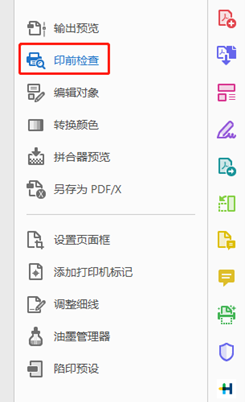
Figuur 1 Submenu Afdrukken
Klik vervolgens op het tweede item 'Prepress Check' in het menu en het dialoogvenster Prepress Check, weergegeven in Figuur 2, verschijnt.
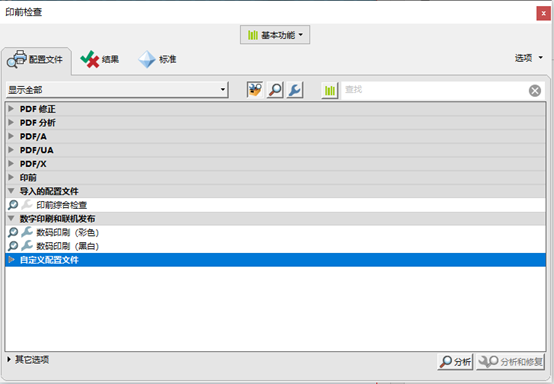
Figuur 2 Dialoogvenster Prepress-controle
Veel vooraf ingestelde controle-items van Acrobat zijn al geïntegreerd op het tabblad Profielen. Het afloopcontrole-item dat we moeten uitvoeren, is niet inbegrepen, dus we moeten een profiel aanmaken. Klik op de knop 'Opties' in de rechterbovenhoek en selecteer in het pop-menu 'Profiel maken'. De software geeft dan het dialoogvenster Profiel bewerken weer, zoals weergegeven in Figuur 3.
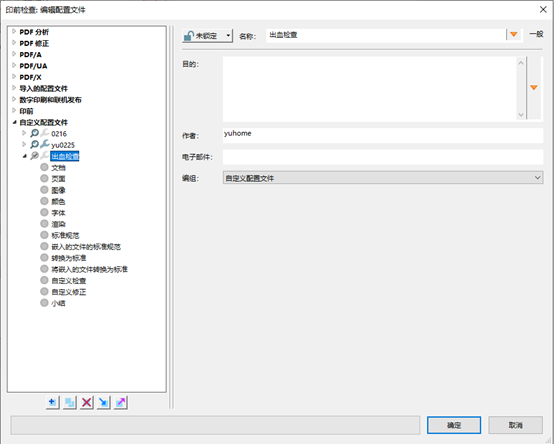
Figuur 3 Dialoogvenster Configuratiebestand bewerken
Voor toekomstig gebruik kunnen we dit configuratiebestand 'Bleed Check' noemen. Het menu aan de linkerkant bevat meerdere inspectie-items, zoals document, pagina, afbeelding en kleur. We kunnen ze indien nodig één voor één configureren, maar de inhoud met betrekking tot afloopcontroles is niet inbegrepen. U kunt aangepaste inspecties gebruiken om de inhoud van de afloopcontrole in te stellen. Klik op de optie 'Aangepaste inspectie' en de inspectie-inhoud die overeenkomt met de items zal aan de rechterkant verschijnen, zoals weergegeven in Figuur 4. Aan de rechterkant van het dialoogvenster worden alle beschikbare aangepaste inspectie-items vermeld, maar de inhoud van de afloopcontrole die we nodig hebben, zit er niet tussen. Op dit punt moet u op het '+'-teken in de cirkel linksonder klikken om een nieuw inspectie-item aan te maken.
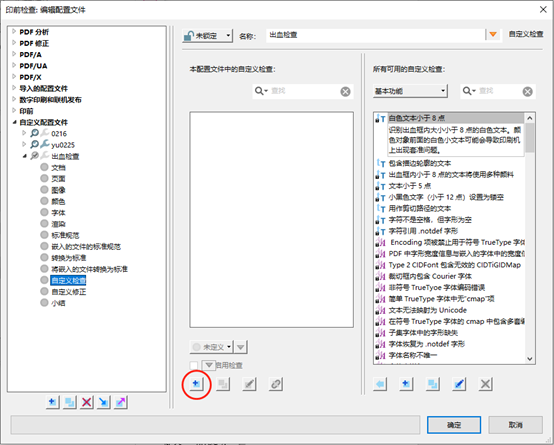
Figuur 4 Dialoogvenster Aangepaste controle
Over het algemeen vereist post{0}}verwerking na het persen dat de afloop niet minder dan 3 mm mag zijn. Daarom kunnen we dit controle-item 'Afloop minder dan 3 mm' noemen. Voer vervolgens in het eigenschappenpaneel aan de rechterkant direct "bleed" in om snel alle controle-items te vinden die verband houden met afloop. De betekenis van een afloop van niet minder dan 3 mm is dat de minimale verschuiving van de afstand van het afloopvak tot het snijvak in het PDF-document niet minder dan 3 mm mag zijn. Dus hier moeten we "Minimum Offset of Bleed Box from Trim Box (mm)" selecteren in het eigenschappenpaneel in Figuur 5 en dit toevoegen aan de rechter benedenhoek van het dialoogvenster, en vervolgens "Less Than" selecteren in de triggerknop, de waarde instellen op "3" en de toegestane foutmarge kan naar behoefte worden ingesteld, zoals "0,1".
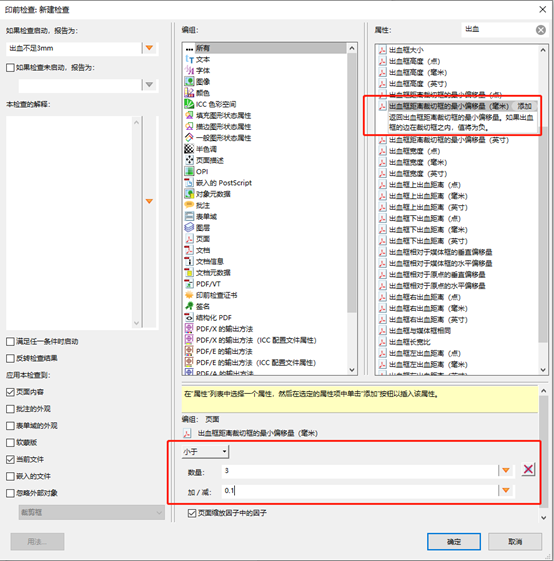
Afbeelding 5 Dialoogvenster voor afloop kleiner dan 3 mm
Nadat we het afloopcontroleprofiel hebben ingesteld, selecteren we het aangepaste 'Bleed Check'-profiel in het prepresscontroledialoogvenster en klikken we rechtsonder op de knop 'Analyseren' om direct te achterhalen welke pagina's van het PDF-document een afloopinstelling van minder dan 3 mm hebben, zoals weergegeven in Figuur 6.
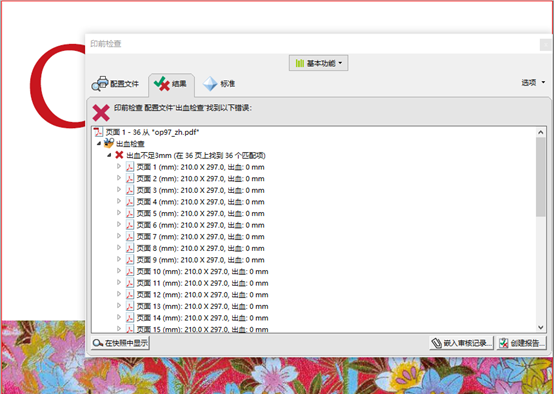
Figuur 6 Resultaten van inspectie voor onvoldoende bloeding kleiner dan 3 mm
In de praktijk hebben we geconstateerd dat sommige documenten die met bovenstaande methode zijn gecontroleerd geen problemen vertonen, maar dat de afloopinstellingen van de documenten in feite niet correct zijn. Dit komt omdat sommige PDF-documenten geen afloop- en bijsnijdvakken bevatten, zoals weergegeven in Figuur 7.
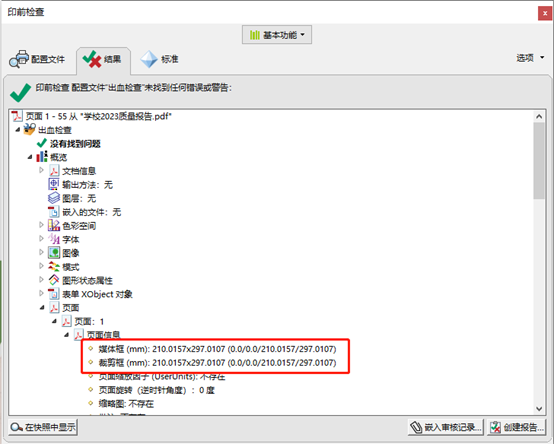
Figuur 7 Documenten zonder afloopvakken
Voor deze documenten moeten we een item toevoegen aan het profiel "Bleed Check" om te controleren of er afloopvakken bestaan, zoals weergegeven in Figuur 8. Op deze manier kan een document, zelfs als er geen afloopvakken zijn ingesteld, nog steeds direct worden gecontroleerd.
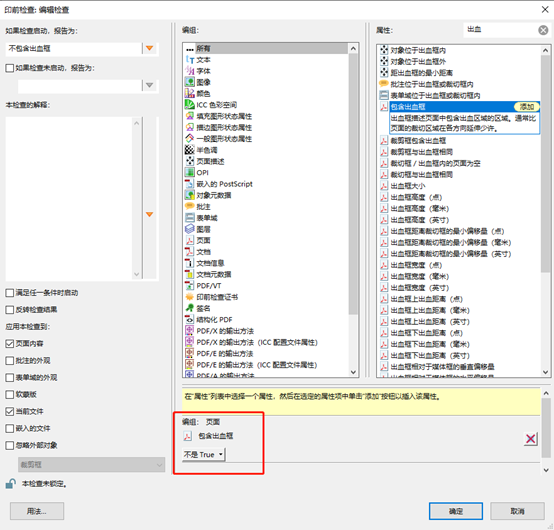
Figuur 8 Inspectie-instellingen zonder ontluchtingsbox
Ten slotte is er één situatie waar veel beginners in prepress gemakkelijk een fout in maken. Het document stelt de afloop correct in, maar de tekst en afbeeldingen in het document worden alleen binnen het bijsnijdvak geplaatst. In een dergelijk document is de afstand tussen het afloopvak en het bijsnijdvak correct, maar er staan geen tekst of afbeeldingen tussen het afloopvak en het bijsnijdvak. Dit is nog steeds onjuist voor post-persverwerking.
Voor dergelijke documenten moeten we een item toevoegen aan het profiel "Bleed Check" om te controleren of er tekst- of afbeeldingsobjecten buiten het bijsnijdvak staan, zoals weergegeven in Figuur 9. Als er een onjuiste instelling voor afloop in het document is, kan dit worden gedetecteerd.
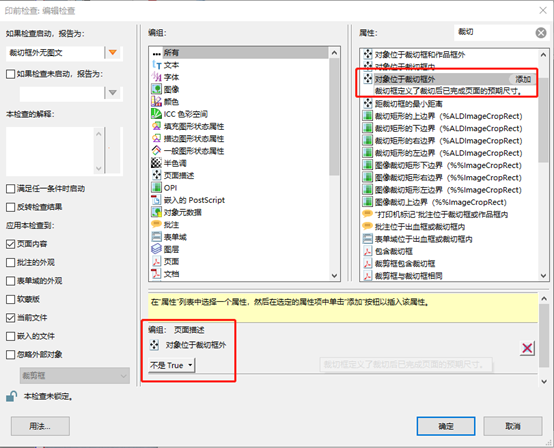
Afbeelding 9 Prepress-controle-instellingen voor gebieden buiten het snijkader zonder afbeeldingen of tekst
Samenvattend zou een relatief compleet afloopcontroleprofiel ten minste de drie hierboven genoemde controles moeten omvatten: het controleren van de minimale afstand tussen het afloopvak en het bijsnijdvak, het controleren op de aanwezigheid van een afloopvak en het controleren op eventuele afbeeldings- of tekstobjecten buiten het bijsnijdvak. Veel prepressoperators concentreren zich op de eerste controle en hebben de neiging de tweede en derde controle over het hoofd te zien. Als een PDF-document met problemen bij de tweede en derde controle rechtstreeks wordt verzonden voor uitvoer, kan dit aanzienlijke problemen veroorzaken bij het bijsnijden na- de druk. We hopen dat iedereen volledig gebruik kan maken van de prepress-controletools van Acrobat om de efficiëntie en nauwkeurigheid van onze prepress-controles te verbeteren.