

Hoe vectorafbeeldingen te verkrijgen
Bij voltooide vectorafbeeldingen komt het vaak voor dat u vectoren moet bijsnijden.
Adobe Illustrator (hierna AI genoemd) is een krachtige software voor vectorafbeeldingen. Het is nu ontwikkeld van de CS6-versie naar de CC-versie en wordt veel gebruikt bij het maken van thematische kaarten. Hier bespreken we twee methoden voor het verkrijgen van vectorafbeeldingen in combinatie met AI CS6.
01 Gedeeltelijke vectorafbeeldingen verkrijgen
Een deel van een kaart extraheren voor 'referentie' of 'verwerking' om andere thematische kaarten te maken. Als u bijvoorbeeld in (Afbeelding 1) de inhoud in de zwarte doos van de vectorkaart van Tadzjikistan wilt 'extraheren', dubbel-klikt u op het gereedschap 'Gum' om de gumgrootte aan te passen (doorgaans 8 pt). Houd de Shift-toets ingedrukt en teken rechte lijnen langs de zwarte doos om een rechthoekig kader te vormen, zoals weergegeven in (Afbeelding 2).
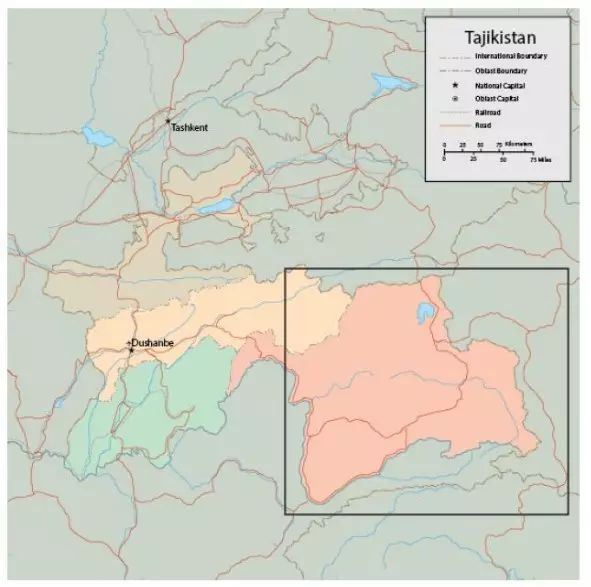
Figuur 1 'Verwijder' de inhoud van de zwarte doos
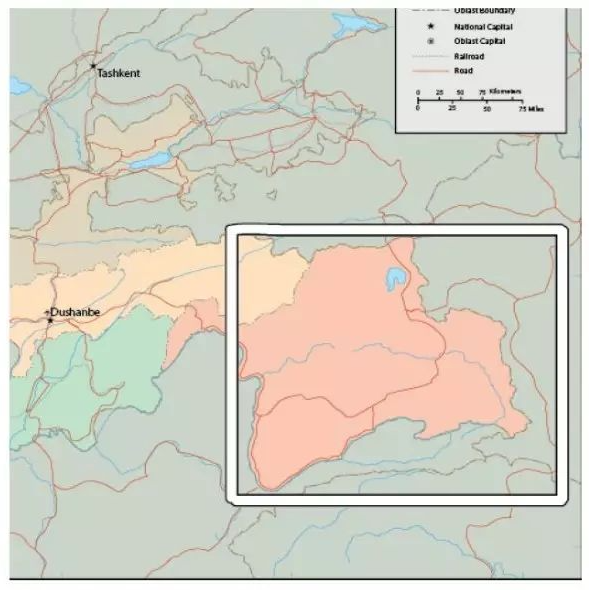
Figuur 2 Teken een zwarte rechthoekige doos
Gebruik de AI 'Direct Selection'-tool om de vereiste inhoud te selecteren, klik vervolgens op 'Select - Inverse' en druk op de Del-toets om de onnodige inhoud te verwijderen (Afbeelding 3). Bewerk op basis hiervan de vectorkaart verder, zoals in- en uitzoomen, annotaties van geografische namen toevoegen, enz., zoals weergegeven in (Afbeelding 4).
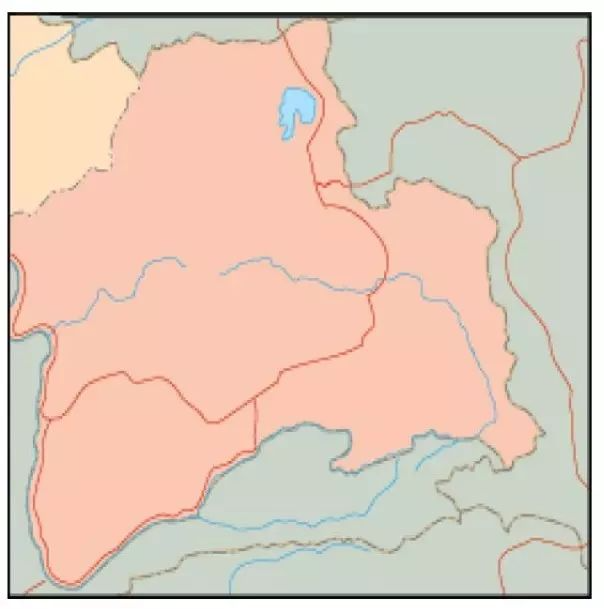
Figuur 3 Verwijder onnodige inhoud
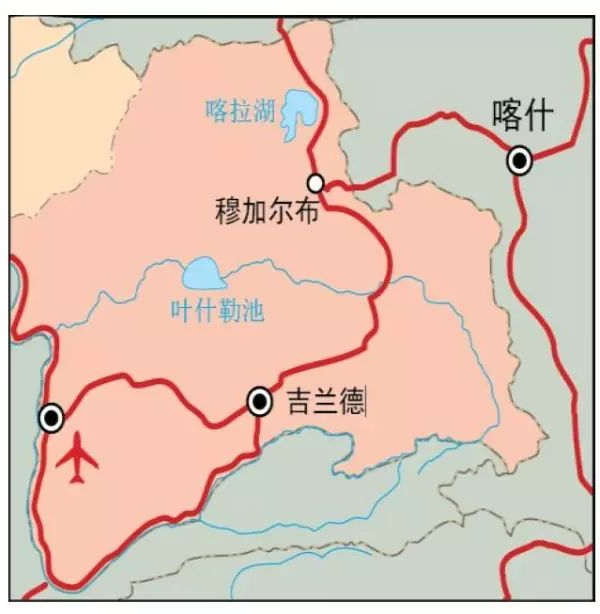 Figuur 4 Verdere bewerking van vectorafbeeldingen
Instructies: Houd de Shift-toets ingedrukt terwijl u het gummetje sleept om rechte lijnen te tekenen op 0 graden, 45 graden of 90 graden; houd de Alt-toets ingedrukt om een rechthoek te tekenen; houd zowel Shift als Alt ingedrukt om een vierkant te tekenen; al deze acties wissen de inhoud binnen het geselecteerde gebied. Tekst die niet is geconverteerd naar curven binnen het gebied, wordt niet gewist, en vergrendelde of verborgen lagen worden ook niet beïnvloed.
Als er geen objecten zijn geselecteerd, kan het gummetje objecten op verschillende lagen wissen. Wanneer een object wordt geselecteerd, wordt alleen het geselecteerde object gewist en heeft dit geen invloed op andere objecten. Voor onregelmatige vectorgebieden kunt u het gereedschap Potlood of Pen gebruiken om een pad rond het geselecteerde gebied te tekenen, en vervolgens het gereedschap Gummetje gebruiken om langs het pad te wissen. Bovendien kunt u, na het wissen van onregelmatige gebieden met het gummetje, het gereedschap Lasso gebruiken om het gebied te selecteren en vervolgens omgekeerde selectie gebruiken om ongewenste inhoud te verwijderen en de gewenste vectorvormen te verkrijgen.
Voor gegroepeerde objecten kunt u het gereedschap Pen gebruiken om een pad te tekenen en vervolgens de functie "Aftrekken" in het deelvenster Pathfinder gebruiken om de resulterende vectorvormen te knippen en uiteindelijk de groepering op te heffen.
Gebruik uitknipmaskers om gedeeltelijke vectorvormen te verkrijgen: groepeer eerst de vectorafbeeldingen en maak vervolgens een uitknipmasker. Het masker en de vectorafbeeldingen moeten zich op dezelfde laag bevinden.
02 Beeldtracering
Voor eenvoudige bitmaps die zijn gegenereerd door kantoorsoftware (zoals Office) of beeldverwerkingssoftware (zoals Photoshop), kunt u de afbeelding rechtstreeks kopiëren en in AI plakken voor beeldtracering. Selecteer het object, klik op "Image Trace" in het configuratiescherm en klik vervolgens op de knop "Expand". De afbeelding wordt vervolgens geconverteerd naar een vectorafbeelding, zoals weergegeven in (Afbeelding 5). Dit is het AI-overtrekeffect voor illustraties uit Office Word 2013. Als u de uitgevouwen vectorafbeelding verder wilt bewerken, moet u de objecten ook "degroeperen".
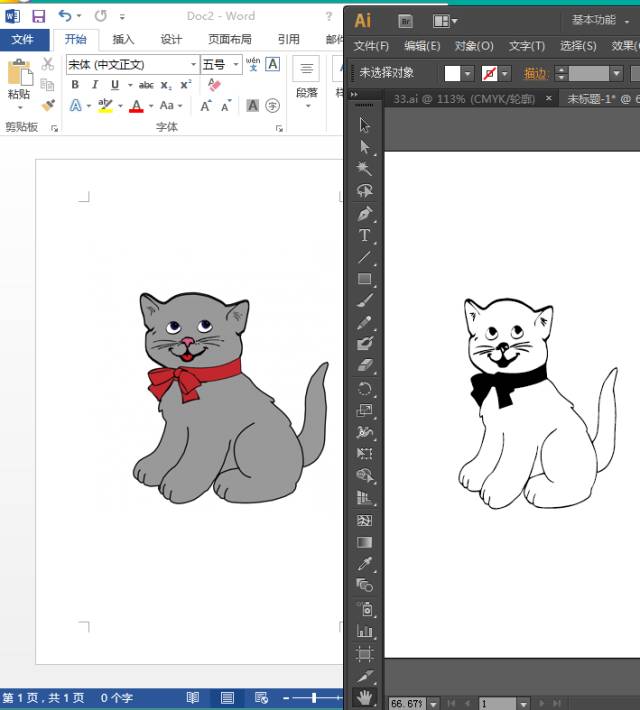
Figuur 5 Converteer de afbeelding naar een vectorafbeelding
Voor relatief wazige of complexe afbeeldingen die niet automatisch kunnen worden getraceerd, kan een handmatige traceermethode worden gebruikt. Plaats de afbeelding in een vergrendelde laag en pas de dekking aan (doorgaans 50%), zoals weergegeven in (Afbeelding 6). Maak een nieuwe laag, kies een geschikte streekbreedte en kleur op basis van de afbeelding en gebruik het pen- of potloodgereedschap om langs de contouren van de afbeelding te tekenen om een ruwe omtrek te vormen. Zoom vervolgens in om de details in specifieke gebieden verder te 'verfijnen', zoals weergegeven in (Figuur 7), dat het effect illustreert na het overtrekken en bewerken.
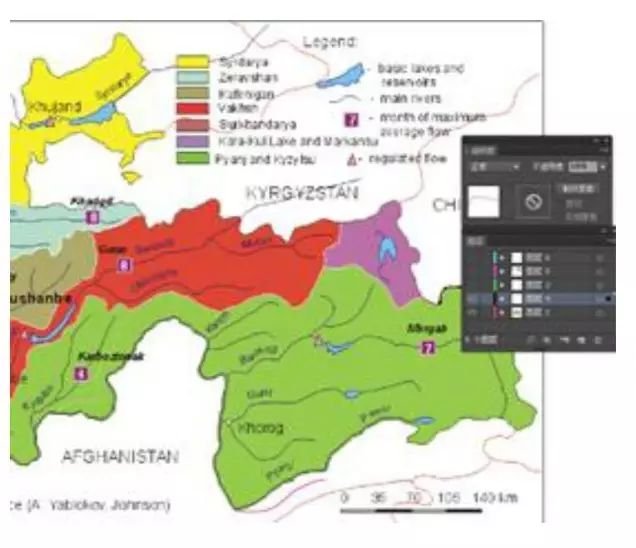
图6 调节图像不透明度
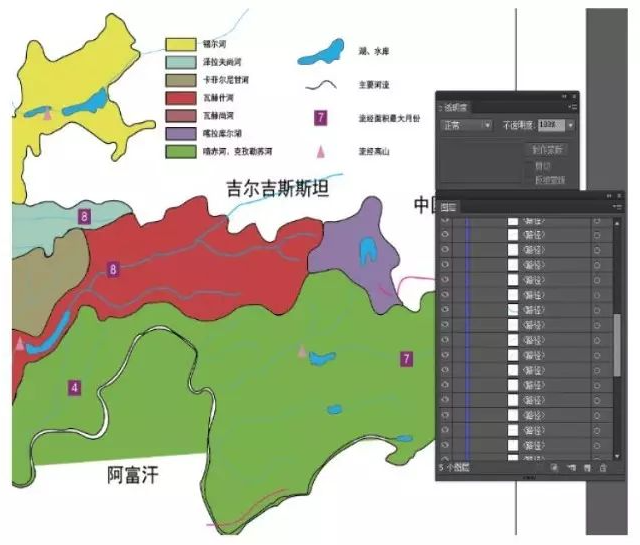
Figuur 7 Bewerkt beeldeffect