

10 stappen om de steunkleurmatching bij digitaal printen perfect onder de knie te krijgen
In het Printing Media Technology-project van de WorldSkills Competition is er een competitiesegment genaamd 'Digital Printing Spot Color Matching'. Uit de scoretrends van de digitale printmodule van de afgelopen jaren blijkt dat het matchen van steunkleuren een van de uitdagingen is geworden bij het scoren voor deze module. Als mentor voor het project Printing Media Technology heb ik een effectieve methode geanalyseerd en samengevat om de huidige problemen aan te pakken.
Huidige situatie van steunkleuraanpassing bij digitaal printen
Door het begeleiden van deelnemers tijdens trainings- en beoordelingsprocessen heb ik de afgelopen jaren gemerkt dat de meeste deelnemers zich vooral richten op traditionele offsetdrukmodules, waarbij ze onvoldoende aandacht besteden aan de digitale drukmodule. Dit leidt tot aanzienlijke puntenverliezen in deze module, die vooral op de volgende gebieden tot uiting komen.
01
Onvermogen om steunkleurmatchingstaken uit te voeren
De WorldSkills Competition maakt gebruik van de Heidelberg Versafire EV digitale pers voor de digitale afdruktaken voor het matchen van steunkleuren. Deelnemers moeten de gespecificeerde steunkleurmatch binnen een bepaalde tijd voltooien, met een delta E van minder dan 1, en het voltooide stuk moet exact overeenkomen met het monster. Onder deze strenge eisen slagen de meeste deelnemers er niet in de taak binnen de toegewezen tijd te voltooien.
02
Onjuiste bediening van digitale printapparatuur
Als 's werelds beste vaardighedencompetitie hanteert WorldSkills strikte normen in elk aspect. Onjuiste bediening van digitale printapparatuur door deelnemers leidt er vaak toe dat de uiteindelijke steunkleur buiten het acceptabele bereik ligt.
03
Steunkleur Delta E overtreft de concurrentienormen
De scorenorm voor dit project kent punten toe aan deelnemers met een delta E van minder dan 1, waarbij de kleinste delta E de volledige score krijgt en de grotere verschillen lager scoren. Van recente provinciale en nationale kwalificatietoernooien slaagt minder dan 50% van de deelnemers erin om delta E binnen 1 te beheersen.
Redenen voor lage scores op het gebied van steunkleurafstemming bij digitaal printen
01
Onvoldoende trainingsintensiteit
Toen ik de training en competitie van de deelnemers observeerde, ontdekte ik dat de belangrijkste reden dat ze de taak niet op tijd voltooien, onbekendheid is met het bedienen van de digitale pers. Ze moeten herhaaldelijk stappen bevestigen voordat ze verder kunnen gaan, en in combinatie met de druk van de concurrentie beïnvloedt dit hun mentaliteit, waardoor de kwaliteit van de taakvoltooiing afneemt.
02
Onjuiste bediening van digitale printapparatuur
Tijdens het matchen van steunkleuren concentreren deelnemers zich vaak alleen op het proces en verwaarlozen ze de standaard en kwaliteit van elke stap. Als u bijvoorbeeld niet meer dan drie testvellen afdrukt, de EyeOne niet kalibreert voordat u de kleurverschillen meet, of geen wit papier onder de afdruk plaatst tijdens de EyeOne-meting-al deze onjuiste handelingen hebben invloed op de kleurnauwkeurigheid.
03
Niet-standaard workflow voor steunkleuraanpassing
De Heidelberg Versafire EV, die in WorldSkills wordt gebruikt voor digitaal printen, heeft een -leidende steunkleurnauwkeurigheid in de sector. Het volgen van de standaardprocedure verbetert de matchingnauwkeurigheid aanzienlijk. Sommige deelnemers volgen echter niet de standaardworkflow, wat resulteert in merkbaar puntenverlies.
Standaardstappen en praktische voorbeelden voor steunkleurmatching bij digitaal printen
Digitale drukapparatuur wordt, in tegenstelling tot andere persen, vaak beïnvloed door de omgeving en andere factoren. Dit vereist dat deelnemers de pers kalibreren voordat ze de steunkleuren matchen, papieren ICC-profielen maken en toepassen en ten slotte de beoogde steunkleuren invoeren voor automatische kleuraanpassing. Hier zijn de stappen duidelijker geïllustreerd.
01
Plaats het juiste papier
Bij het matchen van steunkleuren bij digitaal printen is het plaatsen van gecoat papier vereist voor kalibratie. Controleer eerst het papierformaat en -oppervlak en plaats het papier vervolgens in cassette 3 of 4, zoals weergegeven in afbeelding 1.
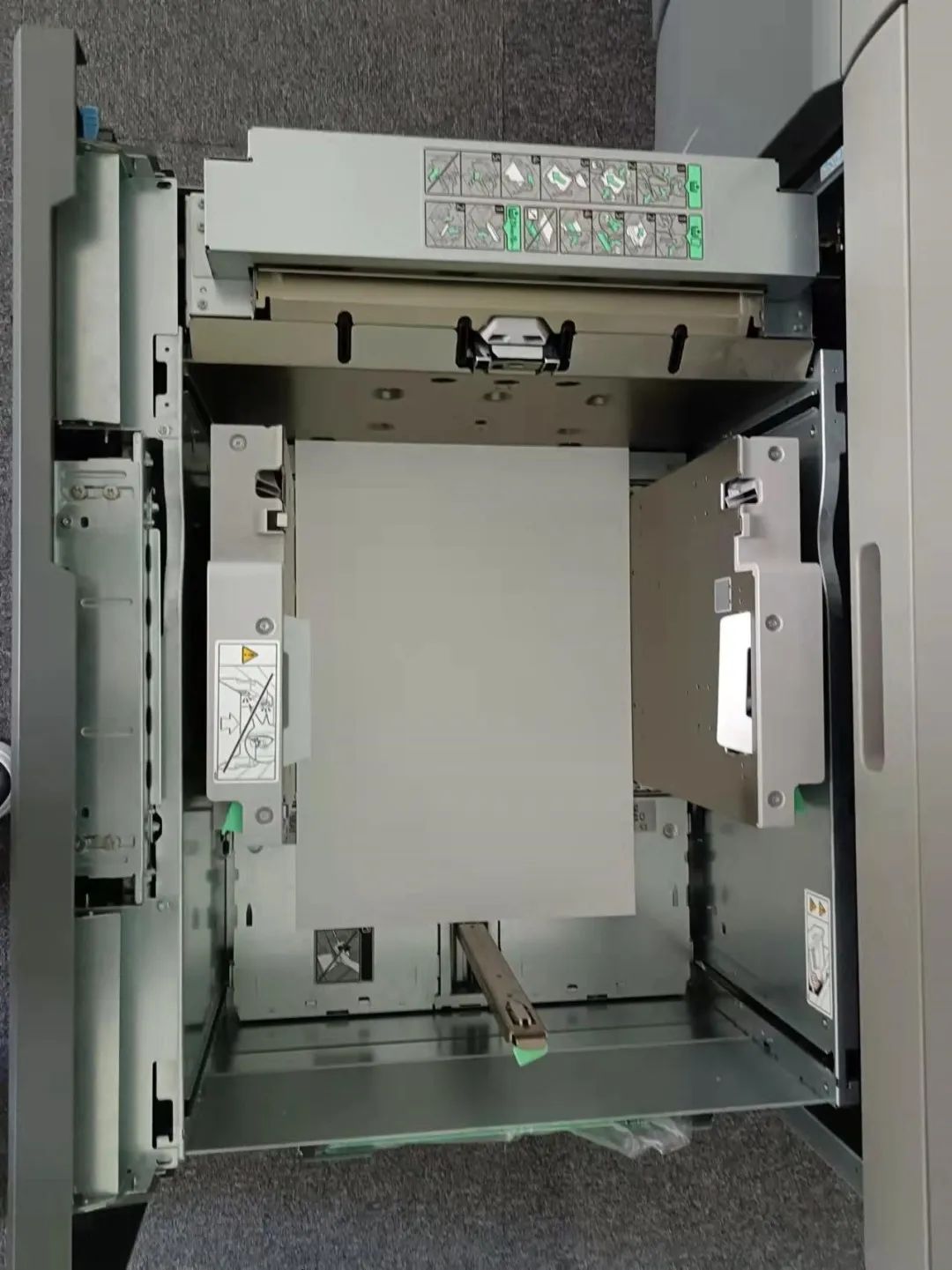 Figuur 1 Controleer het papierformaat en -oppervlak
02 Stel de papierparameters in
Voer het papierformaat, de dikte en het type in het apparaat in en zorg ervoor dat u gecoat papier correct selecteert.
03 Maak een nieuwe kalibratie en druk testpagina's af
Let er bij het maken van een nieuwe kalibratie op dat u het lijnscherm instelt op 175, minimaal 3 vellen afdrukt en de handmatige meetfunctie kiest bij het afdrukken van de testpagina's.
04 Scan de kalibratietestpagina met EyeOne
Voordat u de kalibratietestpagina met EyeOne scant, moet u eerst de EyeOne kalibreren. Plaats een wit vel onder de testpagina, zoals weergegeven in Figuur 2.
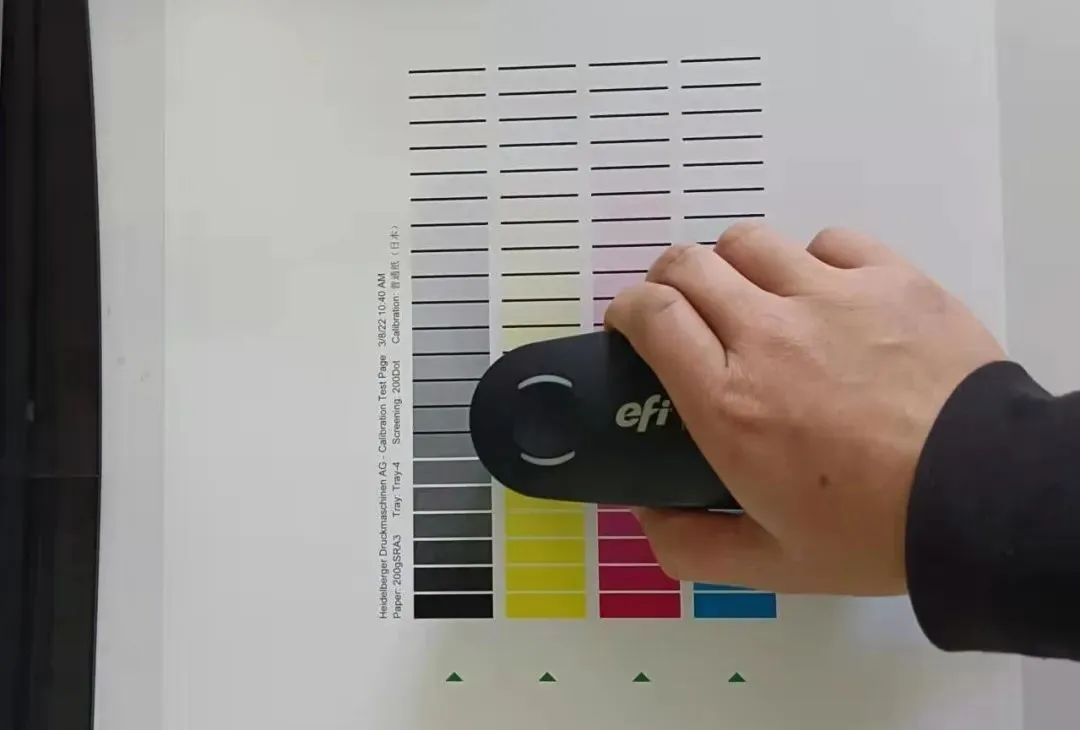 Figuur 2 i1 Scankalibratietestpagina
05
Vergelijking van gescande waarden met standaardwaarden
Controleer, zoals weergegeven in Figuur 3, de scandichtheid op het apparaat en zorg ervoor dat de scandichtheid binnen 5% van de standaardfout ligt. Als het dit bereik overschrijdt, is herkalibratie nodig.
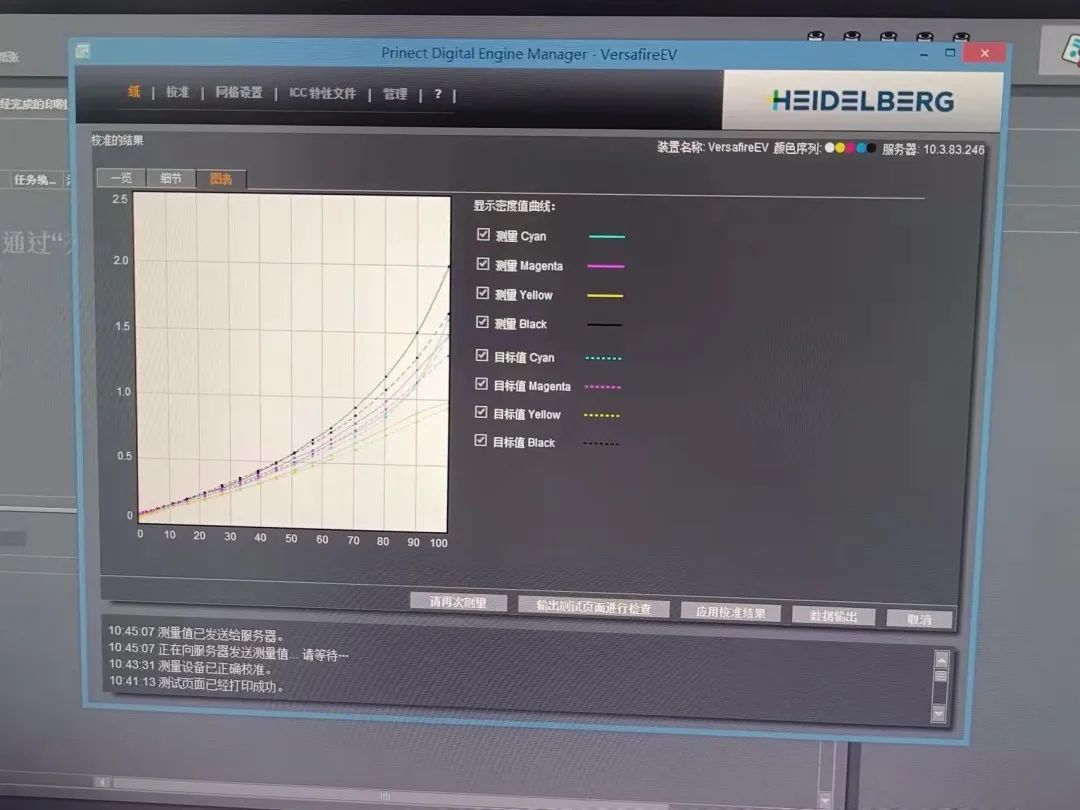 Figuur 3 Vergelijking tussen gescande waarden en standaardwaarden
06
Een nieuw ICC-profiel aanmaken
Maak een nieuw ICC-profiel aan en druk de standaardkleurenkaart af. Druk minimaal drie exemplaren van de standaardkleurenkaart af. Wanneer u het diagram afdrukt, zorg er dan voor dat u alle opties voor kleurbeheer en kleurconversie in de digitale pers uitschakelt.
07
ISIS gebruiken om de standaardkleurenkaart te scannen
Gebruik ISIS om de standaardkleurenkaart te scannen. Kies de op een na{1}}tot-laatste pagina van het diagram om te scannen. Zorg er ook voor dat het diagram zo wordt geplaatst dat de papierranden parallel en glad zijn, zoals weergegeven in afbeelding 4.
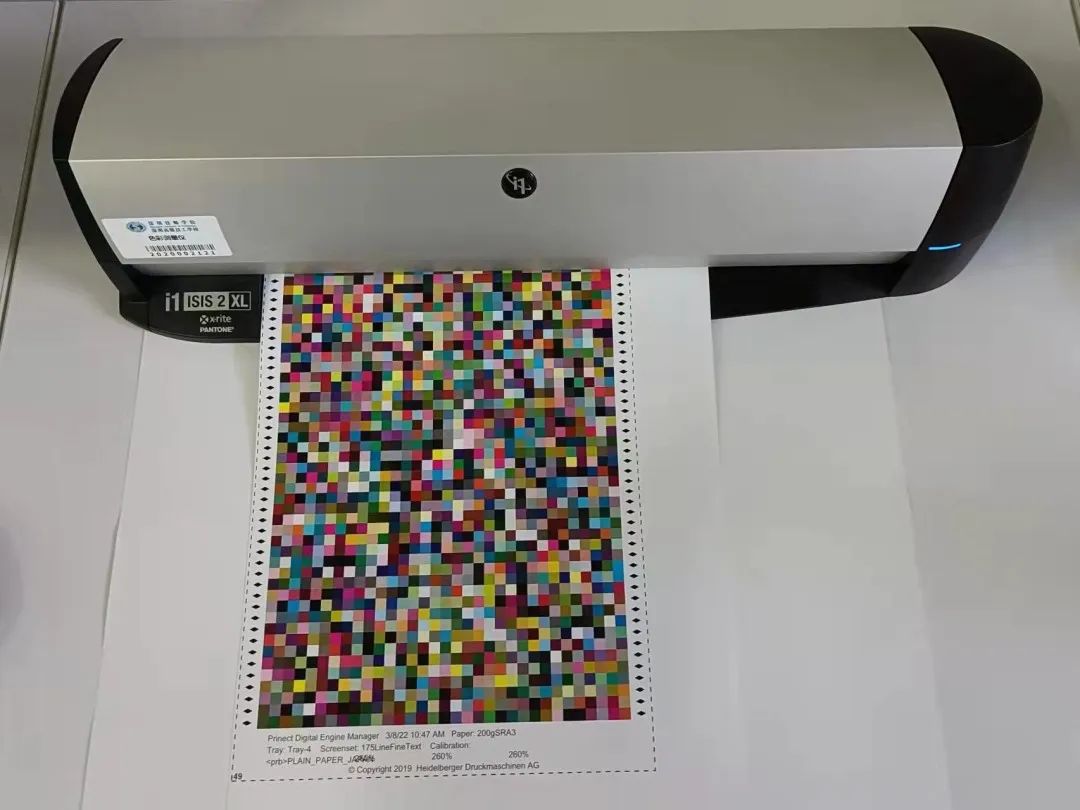 Figuur 4 ISIS-standaardkleurenkaart
08
Scanfouten controleren met Color Toolbox
Gebruik Color Toolbox om scanfouten te controleren. Als de fouten het opgegeven aantal punten overschrijden, wordt dit als niet-gekwalificeerd beschouwd en moet de afdruk opnieuw worden gemaakt en opnieuw worden gescand.
09
ICC importeren en gebruiken
Importeer de ICC in digitale afdrukapparatuur en gebruik deze, terwijl u de ingebouwde-kleurconversietool van het apparaat opnieuw selecteert.
10
Automatische steunkleuraanpassing
Na het kalibreren met EyeOne voert u de doelkleur in. Het apparaat zal automatisch de steunkleur afstemmen, een testpagina afdrukken en de steunkleur meten.
De bovenstaande methoden zijn een reeks effectieve technieken die de auteur heeft samengevat op basis van langdurige begeleiding-van studententrainingen en deskundigen uit de sector heeft geraadpleegd, die in de praktijk zijn geverifieerd en goede resultaten hebben opgeleverd. Er kunnen enkele omissies in deze methode voorkomen en collega's zijn welkom om waardevol advies te geven.